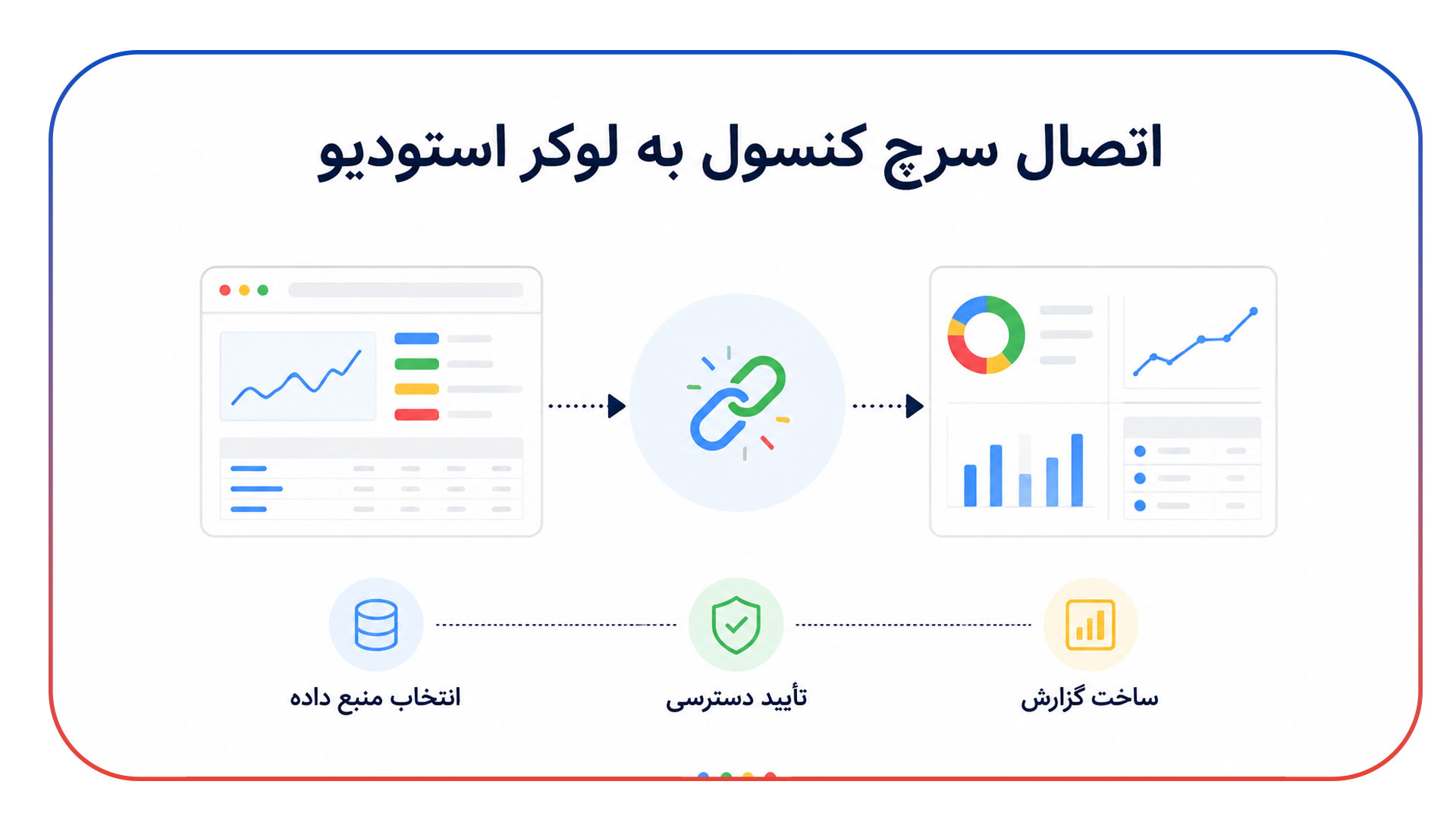
اگر هر بار برای گزارشگیری سئو مجبور میشوید وارد سرچ کنسول شوید، فیلترها را تنظیم کنید و اطلاعات را دستی به مدیر یا مشتری ارائه دهید، وقت آن رسیده که یک داشبورد حرفهای بسازید. با اتصال Google Search Console به Looker Studio میتوانید دادههایی مثل کلیک، ایمپرشن، CTR، میانگین جایگاه، کوئریها و صفحات را در قالب گزارشهای قابلفهم و قابلاشتراک نمایش دهید. در این راهنما اتصال سرچ کنسول به لوکر استودیو را قدمبهقدم یاد میگیرید و در ادامه، نحوه ساخت یک داشبورد کاربردی برای تحلیل سئو را هم بررسی میکنیم.
اتصال سرچ کنسول به لوکر استودیو (Looker Studio)
Google Search Console یکی از مهمترین منابع داده برای هر پروژه سئو است. اطلاعاتی که در این ابزار میبینیم، به ما نشان میدهند کاربران با چه عباراتی سایت را پیدا کردهاند، کدام صفحات بیشترین کلیک را گرفتهاند، تعداد نمایشها چقدر بوده و میانگین جایگاه سایت در نتایج جستجو چگونه تغییر کرده است.
اما یک مشکل وجود دارد: تحلیل مداوم این اطلاعات در محیط خود سرچ کنسول همیشه برای گزارشدهی حرفهای راحت نیست. مخصوصاً وقتی چند سایت یا چند پروژه دارید و باید گزارشها را به شکل مرتب و قابلفهم به مدیر، مشتری یا اعضای تیم ارائه کنید.
اینجاست که Looker Studio وارد میشود.
لوکر استودیو یک ابزار گزارشگیری و مصورسازی داده است که میتواند به منابع مختلف داده متصل شود و آنها را در قالب نمودار، جدول، فیلتر و داشبورد تعاملی نمایش دهد. Search Console نیز یکی از کانکتورهای رسمی موجود در Looker Studio است. :contentReference[oaicite:0]{index=0}
عضویت در رنک فایند
با استفاده از کد تخفیف #RKFN10 با 10 درصد تخفیف از تمامی ابزارهای رنک فایند استفاده کنید
در نتیجه میتوانید به جای ارسال چند اسکرینشات از سرچ کنسول، یک داشبورد حرفهای داشته باشید که اطلاعات مهم سئو را یکجا نمایش دهد.
لوکر استودیو چیست و چرا برای سئوکارها مهم است؟
Looker Studio که قبلاً با نام Google Data Studio شناخته میشد، ابزار گزارشسازی و نمایش دادههای گوگل است. هدف اصلی آن این است که دادههای خام را به گزارشهایی تبدیل کند که خواندن و تحلیل آنها سادهتر باشد.
فرض کنید مدیر یک شرکت از شما میپرسد:
«سئو این ماه چه نتیجهای داشته؟»
اگر جواب شما شامل چندین تصویر از سرچ کنسول، فایل اکسل و توضیحات پراکنده باشد، احتمالاً مدیر نمیتواند تصویر کاملی از وضعیت پروژه به دست آورد.
اما در یک داشبورد مناسب میتوانید در همان صفحه اول نشان دهید:
- تعداد کلیکهای ارگانیک
- تعداد ایمپرشنها
- CTR متوسط
- میانگین جایگاه
- روند رشد یا افت در طول زمان
- صفحات پربازدید از گوگل
- مهمترین کوئریها
- کشورها و دستگاههای کاربران
این نوع گزارشسازی باعث میشود دادهها از حالت خام خارج شوند و برای تصمیمگیری کاربرد بیشتری داشته باشند.
قبل از اتصال سرچ کنسول به لوکر استودیو چه چیزهایی لازم داریم؟
قبل از شروع، چند مورد را آماده کنید. مهمترین مورد این است که سایت موردنظر در Google Search Console به عنوان یک Property در دسترس شما باشد و دسترسی لازم برای استفاده از دادههای آن را داشته باشید.
در سرچ کنسول میتوانید Propertyهایی مانند Domain Property یا URL-prefix Property داشته باشید و مدیریت آنها به سطح دسترسی و روش تأیید مالکیت بستگی دارد. :contentReference[oaicite:1]{index=1}
همچنین بهتر است با همان حساب گوگلی وارد Looker Studio شوید که به Property موردنظر در سرچ کنسول دسترسی دارد. اگر چند حساب گوگل دارید، قبل از ساخت گزارش مطمئن شوید حساب صحیح انتخاب شده است.
مزیت مهم اتصال مستقیم
برای اتصال مستقیم سرچ کنسول به Looker Studio لازم نیست دادههای Search Console را به صورت دستی در اکسل وارد کنید. کانکتور Search Console به عنوان یک منبع داده در Looker Studio استفاده میشود و میتوانید گزارش و نمودارهای خود را روی آن بسازید.
آموزش اتصال سرچ کنسول به Looker Studio
حالا برویم سراغ بخش اصلی آموزش.
مرحله اول: ورود به Looker Studio
ابتدا وارد حساب گوگل خود شوید و Looker Studio را باز کنید.
در صفحه اصلی میتوانید یک گزارش جدید ایجاد کنید. هدف ما این است که هنگام ساخت گزارش، منبع داده Google Search Console را به آن اضافه کنیم.
در ساختار Looker Studio، «Report» و «Data Source» دو مفهوم جدا هستند. یک گزارش میتواند از یک یا چند منبع داده استفاده کند و یک منبع داده نیز میتواند در گزارشهای مختلف مورد استفاده قرار بگیرد. :contentReference[oaicite:2]{index=2}
مرحله دوم: ساخت یک گزارش جدید
یک گزارش خالی ایجاد کنید. بعد از ایجاد گزارش، Looker Studio از شما میخواهد یک منبع داده به گزارش اضافه کنید.
در فهرست کانکتورها، Google Search Console را پیدا کنید.
Search Console در فهرست کانکتورهای Google Marketing Platform در Looker Studio قرار دارد. :contentReference[oaicite:3]{index=3}
مرحله سوم: انتخاب Property
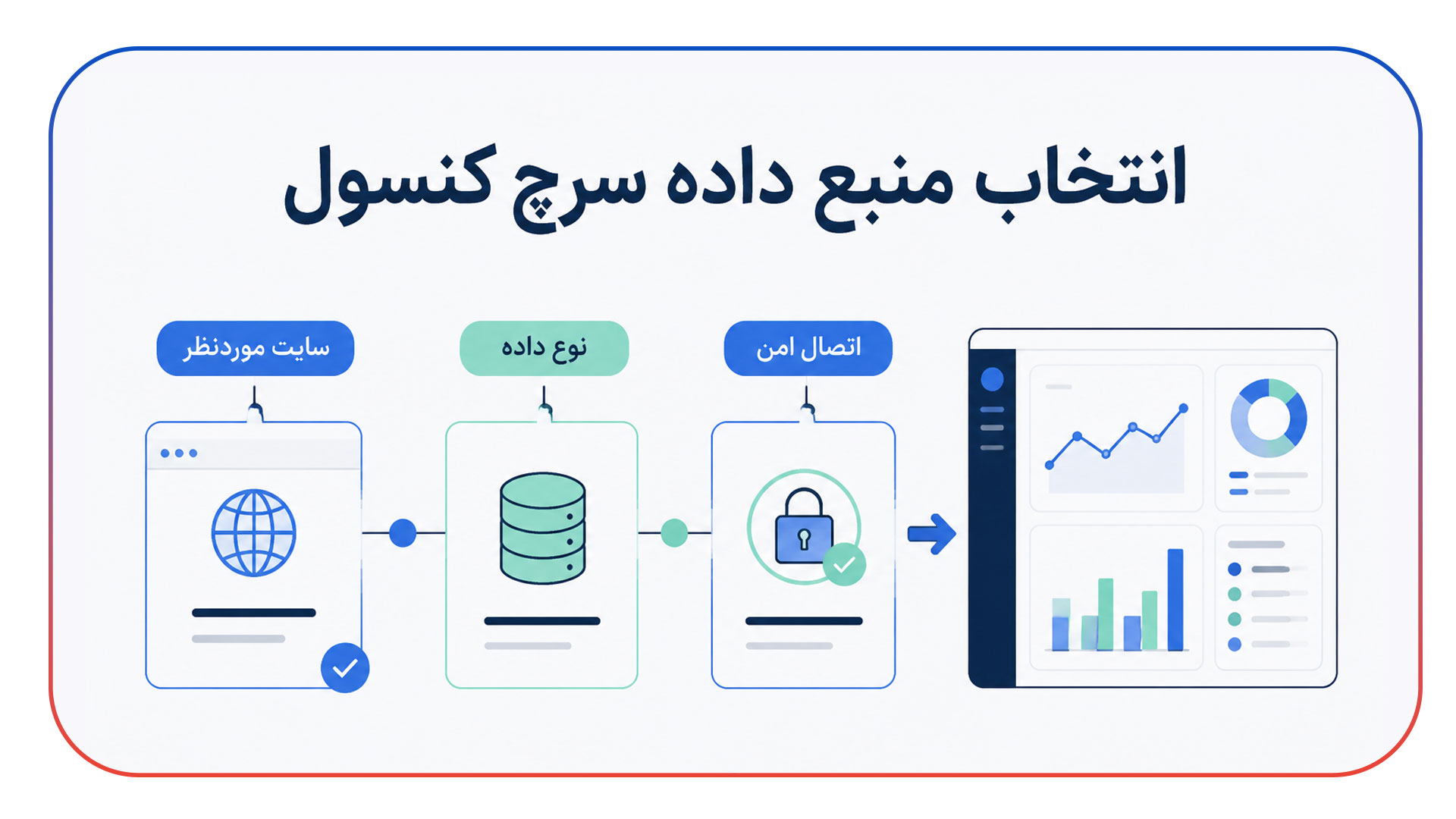
بعد از انتخاب کانکتور Search Console، باید Property موردنظر خود را انتخاب کنید.
اگر چند سایت در سرچ کنسول دارید، با دقت بررسی کنید که Property درست را انتخاب کرده باشید. این موضوع بهخصوص زمانی مهم است که نسخههای مختلف یک سایت مثل Domain Property و URL-prefix Property را داشته باشید.
انتخاب اشتباه Property یکی از سادهترین دلایلی است که باعث میشود سئوکار تصور کند دادهها ناقص هستند یا گزارش با سرچ کنسول تطابق ندارد.
مرحله چهارم: انتخاب نوع جدول داده
در اتصال Search Console معمولاً با دو نوع داده اصلی مواجه میشوید: Site Impression و URL Impression.
انتخاب بین این دو به هدف گزارش شما بستگی دارد.
| نوع داده | کاربرد اصلی | مناسب برای |
|---|---|---|
| Site Impression | تحلیل عملکرد کلی سایت در جستجو | گزارش کلی سئو، کوئریها و روندها |
| URL Impression | تحلیل عملکرد صفحات و URLها | تحلیل صفحات، لندینگپیجها و محتوا |
| Site Impression | مناسبتر برای تحلیل سطح کلان | مدیریت و گزارشدهی مدیریتی |
| URL Impression | مناسبتر برای تحلیل صفحهمحور | تیم محتوا و سئو تکنیکال |
اگر هدف شما این است که ببینید هر صفحه چه میزان کلیک و ایمپرشن دریافت کرده، انتخاب دادههای URL Impression اهمیت بیشتری پیدا میکند.
مرحله پنجم: اضافه کردن منبع داده به گزارش
بعد از انتخاب Property و نوع داده، اتصال را تأیید کنید و منبع داده را به گزارش اضافه کنید.
پس از این مرحله، Looker Studio فیلدهایی را که از Search Console دریافت میکند در اختیار شما قرار میدهد و میتوانید نمودارها و جداول خود را بسازید.
اگر برای اولین بار از یک منبع داده استفاده میکنید، ممکن است نیاز باشد دسترسی مربوط به اتصال داده را تأیید کنید.
چه دادههایی از سرچ کنسول وارد لوکر استودیو میشوند؟
یکی از جذابترین بخشهای این اتصال، استفاده از دادههای Search Analytics در قالب نمودار و جدول است.
مهمترین معیارهایی که معمولاً در گزارشهای سئو به آنها نیاز دارید عبارتاند از:
- Clicks: تعداد کلیکهای دریافتشده از نتایج جستجوی گوگل
- Impressions: تعداد دفعات نمایش سایت یا صفحه در نتایج
- CTR: نسبت کلیک به نمایش
- Average Position: میانگین جایگاه در نتایج جستجو
در کنار این معیارها، ابعاد مختلفی نیز برای تحلیل وجود دارند؛ از جمله Query، Page، Country، Device، Search Appearance و Date. دادههایی مانند کلیک، ایمپرشن، CTR و میانگین جایگاه نیز به عنوان Metric استفاده میشوند. :contentReference[oaicite:4]{index=4}
تفاوت Dimension و Metric در Looker Studio چیست؟
اگر تازه با Looker Studio کار میکنید، احتمالاً در ابتدا با دو اصطلاح Dimension و Metric کمی گیج میشوید.
به زبان ساده:
Dimension مشخص میکند داده مربوط به چه چیزی است.
Metric عدد یا مقدار قابلاندازهگیری آن داده است.
مثلاً اگر بخواهید عملکرد کلمات کلیدی را بررسی کنید:
- Query = Dimension
- Clicks = Metric
- Impressions = Metric
- CTR = Metric
- Average Position = Metric
یا اگر بخواهید عملکرد صفحات را بررسی کنید:
- Page = Dimension
- Clicks = Metric
- Impressions = Metric
- CTR = Metric
- Average Position = Metric
چطور یک داشبورد حرفهای سرچ کنسول در Looker Studio بسازیم؟
اتصال داده فقط مرحله اول است. ارزش واقعی Looker Studio زمانی مشخص میشود که از دادهها یک داشبورد قابلفهم بسازید.
یک داشبورد خوب نباید پر از نمودارهای تزئینی باشد. هر نمودار باید به یک سؤال مشخص پاسخ دهد.
بخش اول: کارتهای KPI
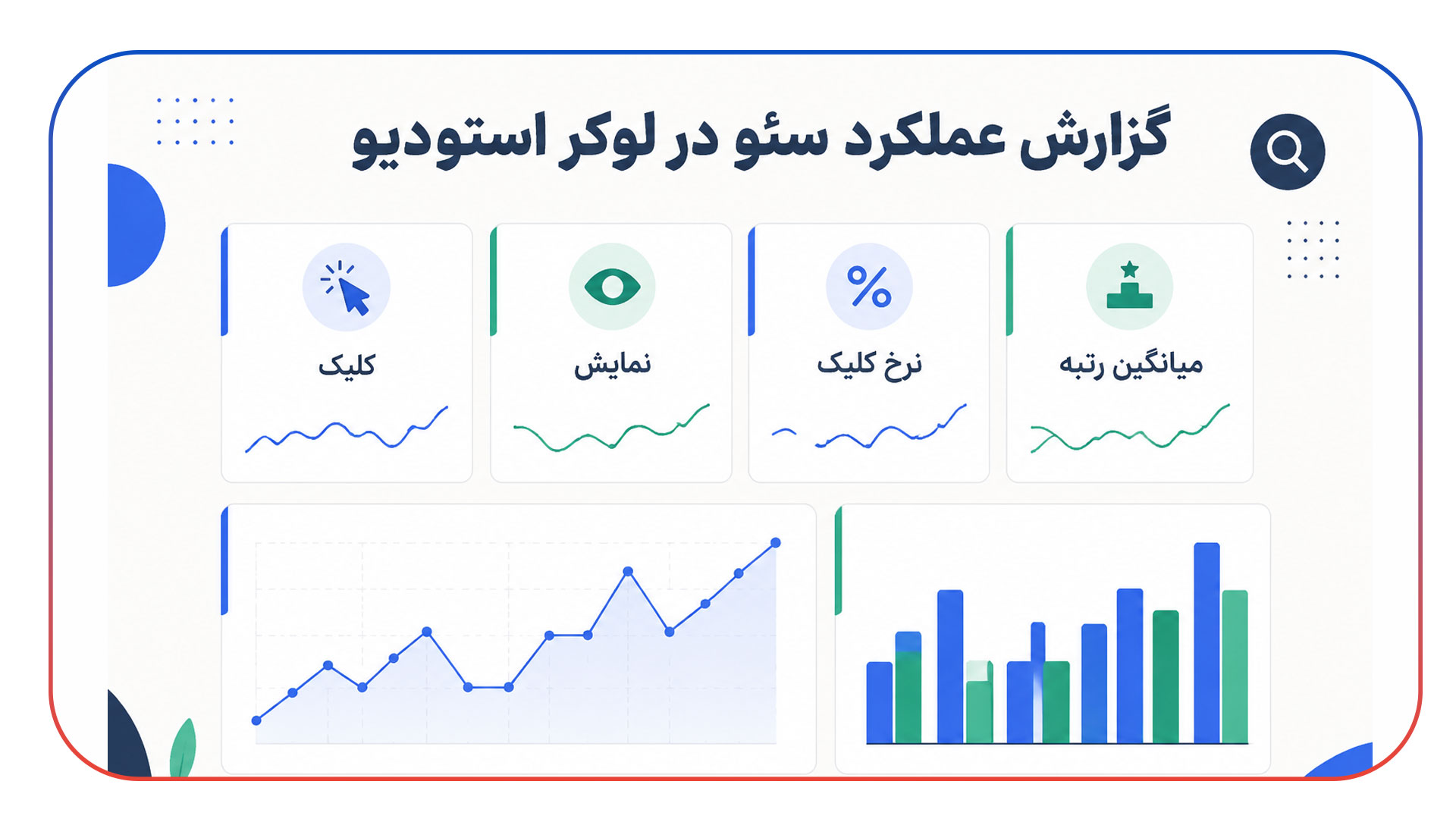
در بالای گزارش چهار کارت اصلی قرار دهید:
- کلیک
- ایمپرشن
- CTR
- میانگین جایگاه
این چهار عدد باید اولین چیزی باشند که مدیر یا مشتری هنگام باز کردن گزارش میبیند.
بخش دوم: نمودار روند کلیک و ایمپرشن
یک نمودار خطی با Dimension مربوط به تاریخ ایجاد کنید و Clicks و Impressions را به عنوان Metric نمایش دهید.
این نمودار به شما کمک میکند تغییرات عملکرد سایت را در طول زمان ببینید.
مثلاً ممکن است متوجه شوید ایمپرشنها رشد کردهاند اما کلیکها تقریباً ثابت ماندهاند. این وضعیت میتواند شما را به سمت بررسی CTR، عناوین صفحات و جایگاه کلمات کلیدی هدایت کند.
بخش سوم: جدول کلمات کلیدی
یک جدول با Dimension برابر Query بسازید و معیارهای Clicks، Impressions، CTR و Average Position را اضافه کنید.
حالا میتوانید ببینید کدام عبارتها بیشترین ترافیک را وارد سایت کردهاند و کدام عبارتها با وجود ایمپرشن بالا، کلیک کمی گرفتهاند.
بخش چهارم: جدول صفحات
اگر هدف شما تحلیل محتواست، Page را به عنوان Dimension انتخاب کنید.
این جدول به شما نشان میدهد کدام URLها بیشترین کلیک و نمایش را دارند.
برای یک تیم محتوا، این بخش بسیار ارزشمند است؛ چون میتواند صفحات موفق، صفحات در حال افت و صفحات دارای پتانسیل رشد را مشخص کند.
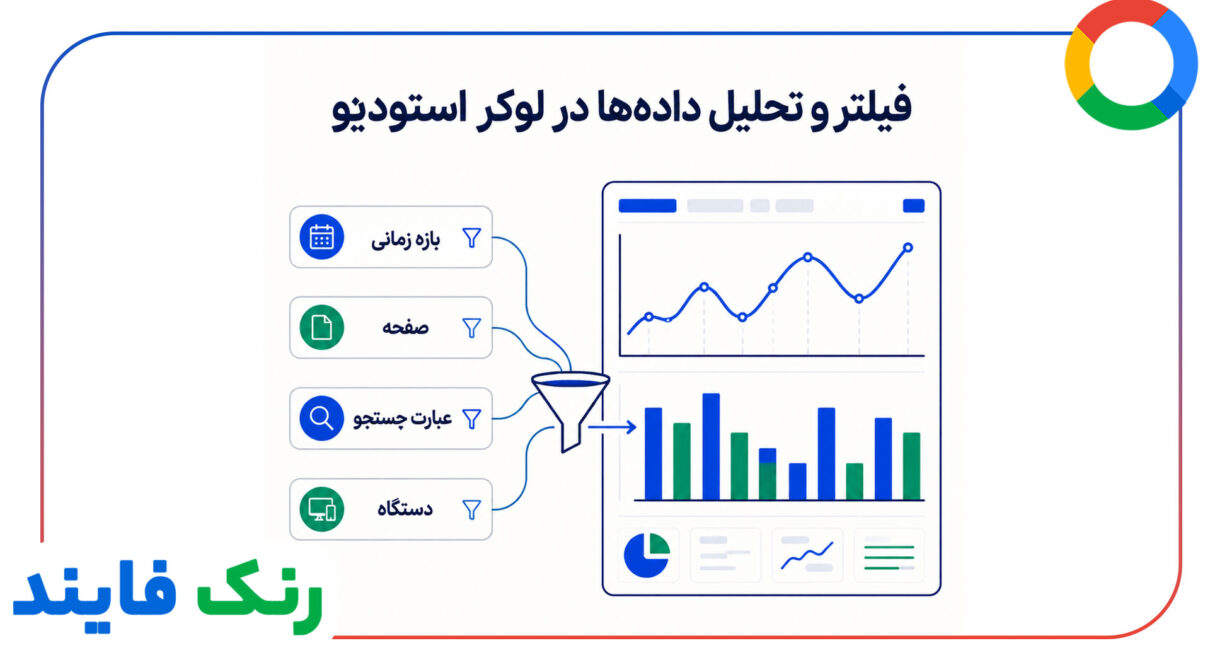
چگونه فیلتر تاریخ به داشبورد اضافه کنیم؟
یکی از مهمترین قابلیتهای داشبوردهای Looker Studio، کنترل بازه زمانی است.
به جای اینکه برای هر ماه یک گزارش جداگانه بسازید، یک کنترل تاریخ در گزارش قرار دهید. در این صورت کاربر میتواند بازه موردنظر خود را انتخاب کند و نمودارها و جداول را بر اساس آن فیلتر کند.
برای گزارشهای ماهانه سئو، این قابلیت بسیار کاربردی است. میتوانید عملکرد ماه جاری را با بازه قبلی مقایسه کنید و تغییرات را راحتتر ببینید.
Looker Studio برای کنترلهای فیلتر و انتخاب بازه زمانی امکانات مختلفی در اختیار گزارشساز قرار میدهد. :contentReference[oaicite:5]{index=5}
چطور CTR پایین را در Looker Studio پیدا کنیم؟
یکی از کاربردهای جالب اتصال سرچ کنسول به لوکر استودیو، پیدا کردن فرصتهای بهبود CTR است.
فرض کنید یک صفحه ۲۰ هزار Impression دارد اما فقط ۱۰۰ کلیک گرفته است. چنین صفحهای میتواند نیاز به بررسی عنوان، توضیحات، هدف جستجو و جایگاه داشته باشد.
البته نباید فقط بر اساس CTR تصمیم بگیرید. میانگین جایگاه نیز مهم است. CTR یک نتیجهای که در رتبه ۲ قرار دارد با CTR همان عبارت در رتبه ۳۰ قابل مقایسه نیست.
فرصت طلایی در دادههای سرچ کنسول
به جای اینکه فقط دنبال کلمات کلیدی با بیشترین کلیک باشید، عبارتهایی را پیدا کنید که Impression بالایی دارند اما هنوز کلیک متناسبی دریافت نمیکنند. این گروه میتواند برای بهینهسازی Title، محتوا و تطبیق بهتر صفحه با هدف جستجو، فرصت مناسبی ایجاد کند.
تحلیل صفحات با ایمپرشن بالا و کلیک پایین
این یکی از گزارشهایی است که پیشنهاد میکنیم حتماً در داشبورد خود داشته باشید.
یک جدول Page ایجاد کنید و آن را بر اساس Impressions مرتب کنید. سپس صفحات با ایمپرشن بالا را بررسی کنید.
اگر صفحهای نمایش زیادی دارد اما کلیک کمی دریافت میکند، چند سؤال مطرح کنید:
- میانگین جایگاه صفحه چقدر است؟
- آیا Title جذاب و دقیق است؟
- آیا صفحه واقعاً پاسخ نیاز کاربر را میدهد؟
- آیا چند صفحه دیگر با همین کلمه رقابت میکنند؟
- آیا صفحه برای موبایل تجربه مناسبی دارد؟
- آیا SERP ویژگی خاصی دارد که کلیک ارگانیک را کاهش دهد؟
اگر چند صفحه برای یک موضوع یا کلمه کلیدی با هم رقابت میکنند، موضوع همنوعخواری کلمات کلیدی را هم بررسی کنید.
چگونه گزارش سرچ کنسول را برای مدیر آماده کنیم؟
گزارش مدیر با گزارش متخصص سئو یکی نیست.
مدیر معمولاً نمیخواهد صدها کوئری و URL را ببیند. او میخواهد بداند سرمایهگذاری روی سئو چه نتیجهای داشته است.
بنابراین صفحه اول داشبورد را ساده طراحی کنید:
- کلیک کل
- ایمپرشن کل
- CTR
- میانگین جایگاه
- روند عملکرد در طول زمان
- مهمترین صفحات
- مهمترین فرصتهای رشد
اگر قرار است گزارش سئو به تصمیمگیری مالی و مدیریتی کمک کند، بهتر است دادهها را به نتیجه تجاری متصل کنید. برای مثال میتوانید در کنار گزارش عملکرد ارگانیک، وضعیت لیدها، فروش یا تبدیلها را نیز بررسی کنید.
برای درک بهتر این موضوع، مطالعه راهنمای محاسبه ROI سئو و ارائه آن به مدیر میتواند مفید باشد.
اتصال سرچ کنسول به Looker Studio چه تفاوتی با اتصال به GA4 دارد؟
این دو ابزار دادههای یکسانی ارائه نمیکنند.
Search Console بیشتر روی عملکرد سایت در نتایج جستجوی گوگل تمرکز دارد؛ در حالی که Google Analytics بیشتر برای تحلیل رفتار کاربران پس از ورود به سایت کاربرد دارد.
| موضوع | Search Console | Google Analytics |
|---|---|---|
| کلیک از نتایج جستجو | بله | منبع اصلی این داده نیست |
| Impressions | بله | خیر |
| Query | بله | به شکل کامل ارائه نمیشود |
| Average Position | بله | خیر |
| رفتار کاربر پس از ورود | محدود | بله |
| تبدیل و رویدادهای سایت | تمرکز اصلی نیست | بله |
به همین دلیل، برای یک داشبورد کامل سئو، ترکیب دادههای Search Console با دادههای تحلیلی میتواند تصویر کاملتری از مسیر «جستجو تا تبدیل» ایجاد کند.
آیا میتوان سرچ کنسول و GA4 را در یک داشبورد داشت؟
بله. Looker Studio برای کار با چند منبع داده طراحی شده است و میتواند دادههای منابع مختلف را در یک گزارش نمایش دهد.
این موضوع برای گزارشهای حرفهای بسیار ارزشمند است. برای مثال میتوانید در یک صفحه عملکرد Search Console و در صفحه دیگر رفتار کاربران و تبدیلها را نمایش دهید.
حتی در پروژههای پیشرفتهتر میتوان از قابلیتهای ترکیب داده برای ایجاد گزارشهای سفارشی استفاده کرد؛ البته باید در اتصال فیلدها و کلیدهای مشترک دقت کنید.
چگونه داده سرچ کنسول را با اطلاعات دیگر ترکیب کنیم؟
فرض کنید میخواهید علاوه بر URL صفحات، عنوان هر صفحه را هم در جدول نمایش دهید؛ اما عنوان موردنظر شما مستقیماً در منبع داده Search Console وجود ندارد.
در چنین شرایطی میتوانید اطلاعات URL و عنوان را در یک Google Sheet نگهداری کرده و آن را به عنوان منبع داده دوم وارد کنید. سپس با استفاده از URL به عنوان کلید مشترک، دادهها را ترکیب کنید.
این روش برای ساخت داشبوردهای محتوایی پیشرفته بسیار کاربردی است؛ چون میتوانید اطلاعاتی مانند دسته محتوا، نویسنده، عنوان، نوع صفحه یا وضعیت بهروزرسانی را کنار دادههای سرچ کنسول قرار دهید.
خطاهای رایج هنگام اتصال سرچ کنسول به لوکر استودیو
خطای اول: Property موردنظر نمایش داده نمیشود
اگر سایت موردنظر را در فهرست نمیبینید، ابتدا حساب گوگل را بررسی کنید. ممکن است با حساب اشتباه وارد شده باشید یا سطح دسترسی لازم به Property را نداشته باشید.
خطای دوم: دادهها با سرچ کنسول دقیقاً یکسان نیستند
این موضوع لزوماً به معنی خراب بودن اتصال نیست. تفاوت در بازه زمانی، فیلترها، نوع داده انتخابشده و نحوه تجمیع اطلاعات میتواند باعث اختلاف در گزارشها شود.
خطای سوم: بعضی اطلاعات در Looker Studio وجود ندارند
Looker Studio فقط دادههایی را نمایش میدهد که از منبع داده و کانکتور دریافت میکند. اگر یک فیلد در Search Console Connector ارائه نشده باشد، نمیتوانید صرفاً با ساختن یک Calculated Field اطلاعاتی را ایجاد کنید که منبع اصلی آن را در اختیار شما قرار نداده است. برای مثال، عنوان صفحه یک Dimension مستقل در داده Search Console نیست و برای اضافه کردن آن میتوان از منبع داده دیگری استفاده کرد. :contentReference[oaicite:6]{index=6}
خطای چهارم: گزارش برای مدیر بیش از حد شلوغ است
این خطا فنی نیست، اما بسیار رایج است. یک گزارش حرفهای قرار نیست همه دادههای موجود را روی یک صفحه نشان دهد.
گزارش را بر اساس سؤالهای واقعی کسبوکار طراحی کنید. مثلاً یک صفحه برای خلاصه مدیریتی، یک صفحه برای کوئریها، یک صفحه برای صفحات و یک صفحه برای تحلیل فرصتها.
چطور یک داشبورد سئو واقعاً کاربردی بسازیم؟
یک ساختار پیشنهادی میتواند به شکل زیر باشد:
| صفحه داشبورد | محتوا | هدف |
|---|---|---|
| خلاصه | KPI و روند کلی | گزارش مدیریتی |
| کوئریها | Query، Click، Impression، CTR، Position | تحلیل کلمات کلیدی |
| صفحات | Page و معیارهای عملکرد | تحلیل محتوا |
| دستگاه و کشور | Device و Country | تحلیل مخاطب |
| فرصتها | ایمپرشن بالا و کلیک پایین | پیدا کردن فرصت رشد |
اگر در کنار دادههای سرچ کنسول به دنبال پیدا کردن فرصتهای جدید کلمات کلیدی هستید، میتوانید از ابزار کیوردگپیاب رنکفایند استفاده کنید. این کار کمک میکند گزارشگیری را از مرحله «چه اتفاقی افتاد؟» به مرحله «حالا چه کاری باید انجام دهیم؟» برسانید.
چگونه گزارش سئو را از یک داشبورد ساده به ابزار تصمیمگیری تبدیل کنیم؟
این تفاوت بین یک داشبورد معمولی و یک داشبورد حرفهای است.
داشبورد معمولی فقط میگوید: «کلیکها ۱۵ درصد افزایش یافتهاند.»
داشبورد حرفهای میپرسد: «این رشد از کدام صفحات و کدام دسته کلمات کلیدی آمده و آیا این رشد به صفحات تجاری هم منتقل شده است؟»
برای رسیدن به این سطح، بعد از اتصال سرچ کنسول به لوکر استودیو باید روی تحلیل تمرکز کنید.
مثلاً اگر کلیک رشد کرده اما Average Position تغییر چندانی نکرده است، ممکن است رشد از افزایش Impression یا تغییر ترکیب کوئریها ناشی شده باشد. اگر Impression رشد کرده ولی CTR کاهش یافته، باید SERP و عنوان صفحات را بررسی کنید.
این نوع تحلیلهاست که ارزش واقعی داده را ایجاد میکند.
چطور از دادههای لوکر استودیو برای پیدا کردن کلمات کلیدی جدید استفاده کنیم؟
یکی از بهترین کاربردهای داده Search Console، کشف عباراتی است که قبلاً روی آنها رتبه گرفتهاید اما هنوز به شکل جدی روی آنها کار نکردهاید.
فرض کنید یک صفحه برای یک موضوع اصلی رتبه دارد، اما در Search Console صدها Query مرتبط دیگر هم برای همان صفحه ثبت شده است.
این کوئریها میتوانند ایدههای جدیدی برای بهینهسازی صفحه، ایجاد محتوای مکمل یا ساخت یک Topic Cluster ایجاد کنند.
اگر میخواهید این فرآیند را گستردهتر کنید، میتوانید از راهنمای کشف کیورد گپهای حجیم با الگوریتمهای هوشمند استفاده کنید.
همچنین اگر هنوز با مفهوم Keyword Research به صورت اصولی کار نکردهاید، مطالعه راهنمای تحقیق کلمات کلیدی نقطه شروع مناسبی است.
آیا اتصال سرچ کنسول به لوکر استودیو برای همه پروژهها ضروری است؟
برای یک سایت بسیار کوچک که ماهی یک بار فقط چند عدد را بررسی میکنید، شاید ساخت داشبورد اختصاصی ضرورت نداشته باشد.
اما اگر چند پروژه سئو دارید، با مشتری کار میکنید یا باید گزارشهای منظم مدیریتی ارائه دهید، Looker Studio میتواند زمان زیادی از شما ذخیره کند.
چه زمانی اتصال بیشترین ارزش را دارد؟
وقتی تعداد پروژهها زیاد است، گزارشگیری تکراری دارید، چند نفر باید یک گزارش را ببینند یا لازم است روندهای سئو را در طول زمان به صورت تصویری و قابلفهم دنبال کنید، ساخت داشبورد Looker Studio ارزش بسیار بیشتری پیدا میکند.
محدودیتهای اتصال سرچ کنسول به Looker Studio
با وجود مزایای زیاد، نباید انتظار داشته باشید Looker Studio تمام محدودیتهای Search Console را از بین ببرد.
دادههای موجود در گزارش به اطلاعاتی بستگی دارند که کانکتور Search Console در اختیار Looker Studio قرار میدهد. همچنین نوع داده انتخابشده و Dimensionهایی که در گزارش استفاده میکنید روی خروجی نهایی تأثیر دارند.
بنابراین اگر در سرچ کنسول یک گزارش خاص میبینید، نباید فرض کنید همان گزارش بدون هیچ تفاوتی در Looker Studio نیز قابل بازسازی است.
برای گزارشهای پیچیدهتر، ممکن است به منابع داده مکمل مانند Google Sheets، BigQuery یا سایر کانکتورها نیاز داشته باشید.
ترکیب Looker Studio با ابزارهای رنکفایند
Search Console اطلاعات واقعی عملکرد سایت خودتان را در اختیار شما قرار میدهد، اما برای تحلیل رقبا و فرصتهای جدید همیشه کافی نیست.
اینجاست که میتوانید دادههای Search Console را در کنار ابزارهای سئو رنکفایند قرار دهید.
برای مثال، از رتبهیاب رنکفایند برای پایش جایگاه کلمات کلیدی استفاده کنید و در کنار آن دادههای Search Console را برای تحلیل کلیک و ایمپرشن قرار دهید.
برای بررسی خلأهای محتوایی نیز کیوردگپیاب میتواند کمک کند تا متوجه شوید رقبا روی چه فرصتهایی کار کردهاند که هنوز در استراتژی شما وجود ندارند.
اگر هدف شما تحلیل فعالیت رسانهای رقباست، ابزار عنکبوت نیز میتواند برای پیدا کردن رپورتاژها و فرصتهای رسانهای مورد استفاده قرار گیرد.
چرا گزارشگیری سئو نباید فقط به عدد رتبه محدود شود؟
یکی از اشتباهات قدیمی در گزارشگیری سئو این است که تمام موفقیت پروژه را با جایگاه چند کلمه کلیدی بسنجیم.
رتبه مهم است، اما به تنهایی کافی نیست.
ممکن است یک کلمه از رتبه ۵ به ۳ برسد اما حجم جستجوی بسیار کمی داشته باشد. در مقابل، صفحه دیگری ممکن است از رتبه ۱۱ به ۶ برسد و هزاران Impression جدید ایجاد کند.
بنابراین داشبورد شما باید چند شاخص را کنار هم قرار دهد: رتبه، کلیک، ایمپرشن، CTR، صفحات و روند زمانی.
در نهایت نیز باید این دادهها را به اهداف کسبوکار متصل کنید.
چکلیست نهایی اتصال سرچ کنسول به لوکر استودیو
- وارد حساب گوگل دارای دسترسی به Search Console شوید.
- Looker Studio را باز کنید.
- یک Report جدید بسازید.
- کانکتور Google Search Console را انتخاب کنید.
- Property صحیح سایت را انتخاب کنید.
- نوع داده مناسب، مانند Site Impression یا URL Impression، را انتخاب کنید.
- منبع داده را به گزارش اضافه کنید.
- فیلدهای Query، Page، Date، Clicks، Impressions، CTR و Average Position را بررسی کنید.
- کارتهای KPI را برای شاخصهای اصلی بسازید.
- نمودار روند کلیک و ایمپرشن ایجاد کنید.
- جدول کوئریها و صفحات را اضافه کنید.
- کنترل بازه زمانی ایجاد کنید.
- فیلترهای لازم را اضافه کنید.
- گزارش را برای مخاطب موردنظر ساده و قابلفهم کنید.
- در نهایت دادهها را به تصمیمهای واقعی سئو متصل کنید.
جمع بندی
اتصال سرچ کنسول به لوکر استودیو فقط یک روش برای زیباتر کردن گزارشهای سئو نیست. اگر درست طراحی شود، میتواند یک داشبورد تصمیمگیری برای پروژه شما ایجاد کند.با این اتصال میتوانید دادههایی مثل کلیک، ایمپرشن، CTR، میانگین جایگاه، Query و Page را در نمودارها و جداول مختلف بررسی کنید. از طرف دیگر، قابلیت فیلتر و انتخاب بازه زمانی باعث میشود تحلیل تغییرات عملکرد سایت سادهتر شود.
نکته مهم این است که صرفاً ساختن یک داشبورد شلوغ به معنی گزارش حرفهای نیست. هر نمودار باید یک سؤال را پاسخ دهد و هر عدد باید به یک تصمیم سئویی منتهی شود. اگر میخواهید از مرحله گزارشگیری فراتر بروید، دادههای Search Console را با ابزارهای تحلیل رتبه، کیوردگپ و تحلیل رقبا ترکیب کنید. در این حالت به جای اینکه فقط بفهمید «چه اتفاقی افتاده»، میتوانید بهتر تشخیص دهید «چرا اتفاق افتاده» و «قدم بعدی چیست».
سؤالات متداول اتصال سرچ کنسول به Looker Studio
آیا اتصال سرچ کنسول به Looker Studio رایگان است؟
اتصال از طریق کانکتور Google Search Console در Looker Studio امکانپذیر است. با این حال، امکانات و شرایط استفاده از سایر منابع داده یا کانکتورهای شخص ثالث میتواند متفاوت باشد. برای یک داشبورد معمولی Search Console، نیازی به انتقال دستی دادهها به سرویس دیگری ندارید.
آیا برای اتصال سرچ کنسول به لوکر استودیو باید سایت مالکیت تأییدشده داشته باشد؟
برای دسترسی به Property سرچ کنسول باید مجوز مناسب روی آن داشته باشید. Search Console برای مدیریت Propertyها از سازوکارهای تأیید مالکیت و سطح دسترسی استفاده میکند.
Site Impression بهتر است یا URL Impression؟
بستگی به هدف گزارش دارد. Site Impression برای تحلیل سطح کلی سایت مناسبتر است و URL Impression زمانی کاربرد بیشتری دارد که بخواهید عملکرد صفحات و URLهای مشخص را تحلیل کنید.
آیا میتوان Queryهای سرچ کنسول را در Looker Studio نمایش داد؟
بله. Query یکی از Dimensionهای مورد استفاده برای تحلیل دادههای Search Console است و میتوانید آن را در جدولها و نمودارهای مناسب گزارش استفاده کنید.
آیا میتوان کلیک، ایمپرشن، CTR و رتبه را همزمان در یک گزارش داشت؟
بله. این معیارها از مهمترین Metricهای Search Console هستند و میتوانید آنها را در کارتهای KPI، جدولها و نمودارهای مختلف نمایش دهید.
چرا دادههای Looker Studio با سرچ کنسول دقیقاً یکی نیستند؟
تفاوت در بازه زمانی، فیلترها، نوع جدول داده، Dimensionهای انتخابشده و نحوه تجمیع اطلاعات میتواند باعث تفاوت خروجی شود. قبل از مقایسه، تنظیمات هر دو گزارش را تا حد امکان یکسان کنید.
آیا میتوان Search Console و Google Analytics را در یک داشبورد قرار داد؟
بله. Looker Studio امکان استفاده از چند منبع داده در گزارش را فراهم میکند. این روش برای ساخت داشبوردهایی که هم عملکرد جستجو و هم رفتار کاربران پس از ورود را بررسی میکنند بسیار مفید است.
آیا میتوان عنوان صفحات را مستقیماً از سرچ کنسول به Looker Studio آورد؟
عنوان صفحه یک فیلد مستقل در دادههای Search Console Connector نیست. اگر نیاز دارید عنوان را در کنار URL نمایش دهید، میتوانید یک منبع داده مکمل مانند Google Sheets ایجاد کنید و URL را به عنوان کلید مشترک برای ترکیب دادهها به کار ببرید.
گزارش سئو را حرفهایتر کنید
اتصال سرچ کنسول به Looker Studio نقطه شروع تحلیل داده است. برای اینکه بفهمید کدام کلمات کلیدی ارزش پیگیری دارند، رتبهها چگونه تغییر کردهاند و چه فرصتهایی در رقبا وجود دارد، از مجموعه ابزارهای رنکفایند در کنار دادههای سرچ کنسول استفاده کنید.
ابزارهای پیشنهادی رنکفایند برای تکمیل تحلیل:
برای پایش جایگاه از رتبهیاب، برای کشف خلأهای کلمات کلیدی از کیوردگپیاب، برای بررسی کوئریها و دادههای تخمینی رقبا از ابزار ملخ و برای تحلیل فرصتهای رسانهای و رپورتاژی از ابزار عنکبوت استفاده کنید.